Procedura/programma per fresco ed extras
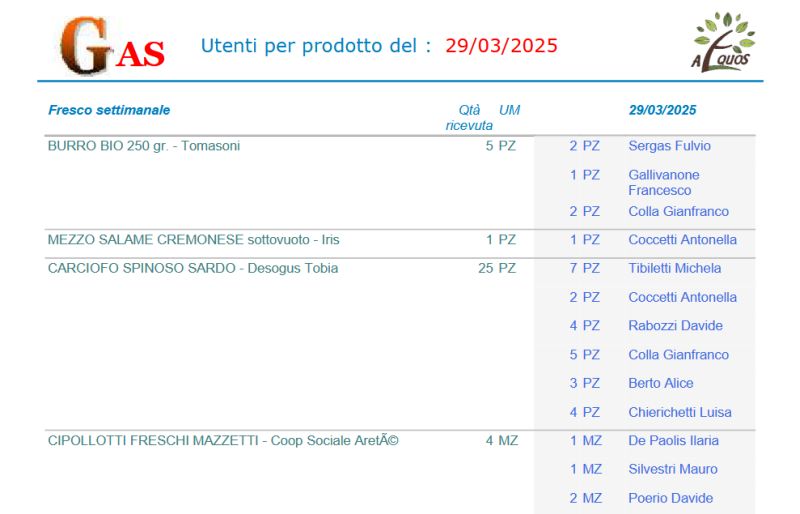
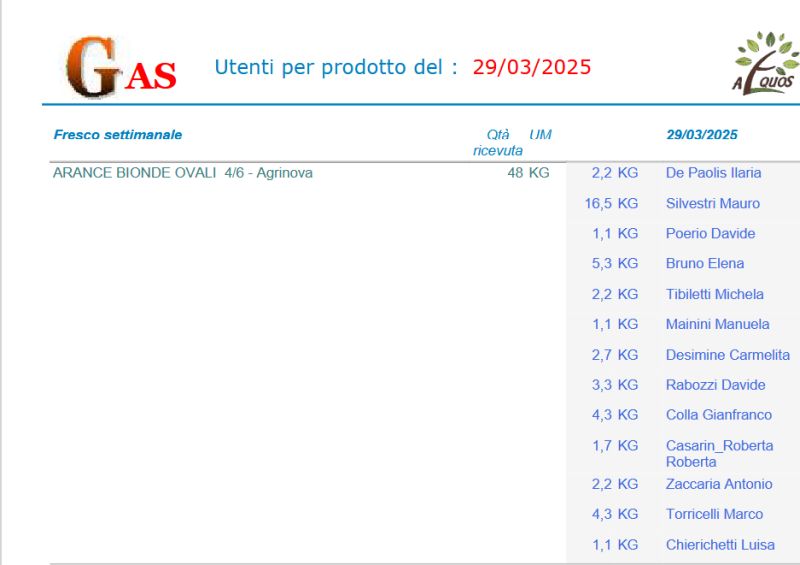
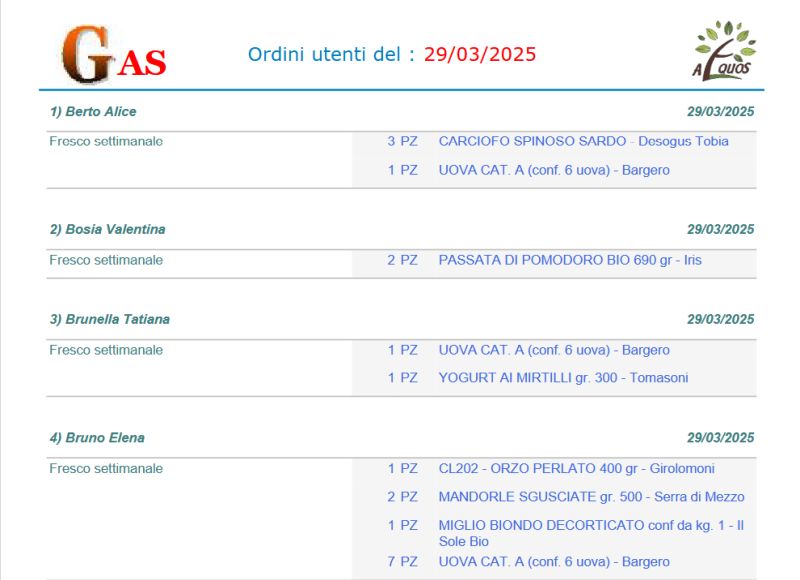
Buongiorno a voi tutti, nella riunione https://gas-sestocalende.it/minute/minuta_gennaio_2025.pdf emerse che : A nome dei responsabili della gestione degli ordini Aequos, Torricelli condivide la difficoltà che si è venuta a creare nella stampa delle liste degli extra (prodotti consegnati tramite Aequos, ma non catalogati come frutta e verdura). Non è piu'possibile infatti utilizzare il software creato da un ex socio, che ha lasciato il GAS e non si rende piu' disponibile ad offrire il suo supporto tecnico. Contattato da De Paolis, ha consigliato di tornare al vecchio metodo, cioè tramite stampa dal foglio excel manualmente filtrato. Ciro Desimine mette a disposizione la propria competenza specifica e si impegna ad approfondire il tema e trovare una soluzione. A seguito di questo, Ciro e Francesco hanno collaborato per mettere a disposizione un programma alternativo e funzionale che faranno dimenticare l'applicativo precedente. Francesco ha consegnato a Ciro tutte le specifiche per il programma e Ciro ha implementato una favolosa procedura che sostituisce alla grande il vecchio programma. I test numerosi sono stati effettuati da Francesco, errori sono stati risolti da Ciro, ed ora possiamo dire che tale procedura la si puo' renderla ufficiale. Questa procedura puo' essere utilizzata da chiunque la desideri averla sul proprio PC senza nessuna variazione dei propri programmi installati. Alla fine della installazione (documento di Ciro), e alla attivazione del programma sul proprio PC, vi sarà presentata una schermata come qui sotto. Il programma di installazione e il documennto per l'utente finale sono presenti alla presente pagina , la Guida dettagliata all’utilizzo di GAS.NET è presente nella stessa cartella dove sono i vari reports Questo applicativo sarà utilizzato principalmente dagli attuali tre referenti incaricati della preparazione dei file Aequos per la distribuzione del sabato. I report elaborati verranno inviati entro il giovedi' al gruppo di smistatori tramite e-mail con oggetto 'Note smistamento'. A quel punto, gli smistatori potranno scegliere come utilizzare i report, decidendo se stamparli o scaricarli sul proprio PC per consultarli il sabato. La schermata ci permette di selezionare e ottenere diversi report, prima sarà necessario aggiungere uno o piu' files SMJ usando la funzione "Aggiungi SMJ", nel caso si aggiungesse un file di troppo o sbagliato, basta selezionare il file SMJ e usare usare il tasto con "X bianca su sfondo rosso" e il file sarà eliminato dal processo. Nulla vieta di processare un file SMJ alla volta o tanti file SMJ insieme. Una volta aggiunti i files SMJ abbiamo diverse possibilità di reportistica. Si accettano commenti positivi e propositivi, non si accettano critiche, saranno ben accette invece proposte costruttive e migliorative, grazie Francesco
"C:/CyLab/GAS.NET/DOC/". 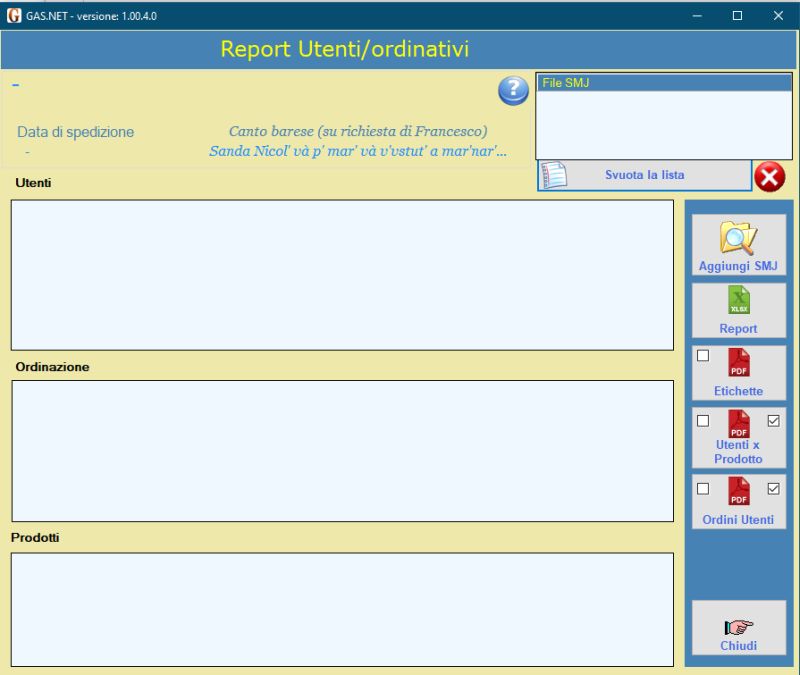
"C:/CyLab/GAS.NET/Report GAS/"
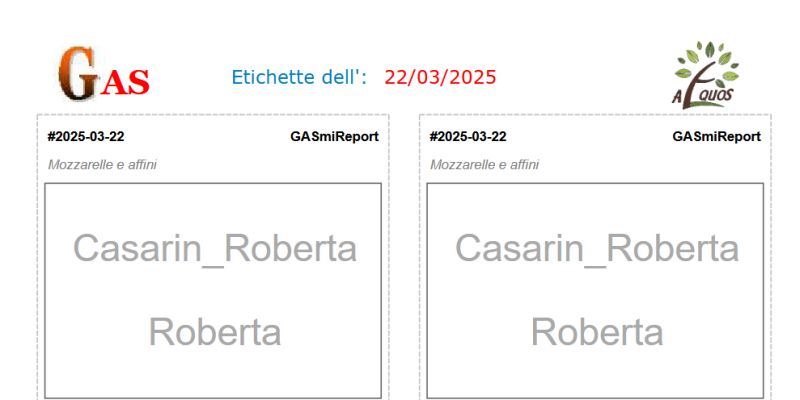
Nessuno obbliga alla stampa delle etichette, possono essere preparate manualmente dagli smistatori anche durante lo smistamento. Nel caso di stampa, le etichette rimanenti possono essere utilizzate nei sabato successivi anche se l'intestazione sarà dei sabato precedenti.